Notendahandbók
Yfirlit
1. Um notendahandbókina
Þessi síða er til að aðstoða vefstjórann sem nokkurskonar glósubók. Það má bæta við upplýsingum að vild.
Síðan kemur hvorki upp í leit, né veftrénu.
1.1. Myndir
Í skjalakerfinu er mappa merkt "Notendahandbók" sem er ætluð fyrir myndir sem fara á þessa síðu.
2. Efnis-/ textastílar í greinum
2.1. Lítill texti
Smátt letur: (þessir stílar gilda allir fyrir texta af tegundinni "P - málsgrein".)
 Texti með mynd.
2.2. Mynd + texti í grein
Það er hægt að setja inn myndir með texta undir með því að setja myndina fremst í sitt eigið paragraph, skrifa texta aftan við myndina, og velja P-stílinn "Mynd og texti - hægri" (eða vinstri).
2.3. Soft hyphen
Þegar unnið er með löng orð má setja "soft-hyphen" inn í þau til að segja vafranum hvar þau eiga að skipta sér ef þörf er á.
Farið er í skráningu greinar og sett inn "­" í viðkomandi orð þar sem að skiptingin á að eiga sér stað.
Short-cut fyrir þetta er: Ctrl. + Shift + Enter
Dæmi: Blöðruhálskirtils­krabbamein
Blöðruhálskirtils-
krabbamein
2.4. Fellilisti
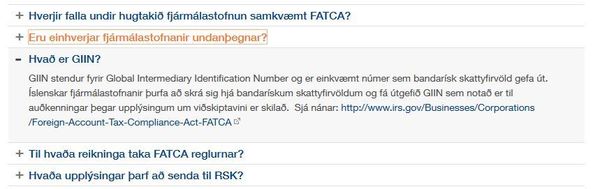
Til að fá fellilista eins og á myndinni, er skrifaður titill og sett Heading 3 á hann og svo er valið "H3 stíll: Fellifyrirsögn".
Þegar notandi er svo útskráður fær fellilistinn réttan stíl.
2.5. Töflur með hliðarskrolli
Stundum eru töflur mjög langar og þá skalast það illa. Til að fá hliðar skrollstiku í mjóum skjáum á töflur er settur stíllinn "Table stíll: Tafla með scroll"
3. Veflesari / ReadSpeaker

Veflesarinn fer sjálfkrafa á allar greinasíður. Þá birtist þessi spilar eins og á myndinni hér að neðan.
Upplýsingar um spilarann er að finna hér: https://admin.readspeaker.com/portal/
Login upplýsingar er að finna á VITKA.
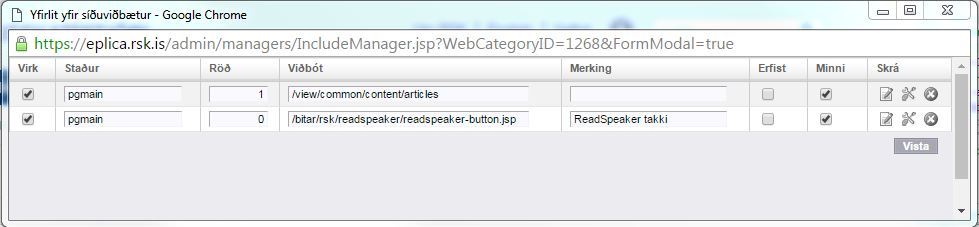
Til að setja upp spilarann á síðu er farið í
- Setja nýja einingu á pgmain
- /bitar/rsk/readspeaker/readspeaker-button.jsp
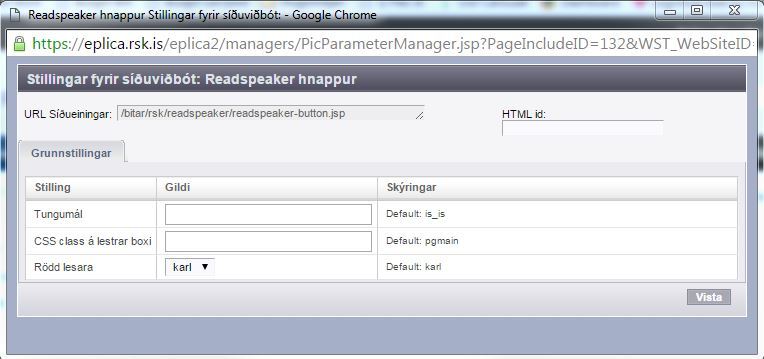 Stilla eininguna:
Default er lesið úr pgmain á íslensku.
Hægt er að stilla tungumál
og/eða þann css klasa sem á að lesa
4. Megamenu
Til að bæta við eða breyta Tengt efni í megamenu er farið á eftirfarandi undirsíður:
Þessar síður birtast eins og opinn megamenu.
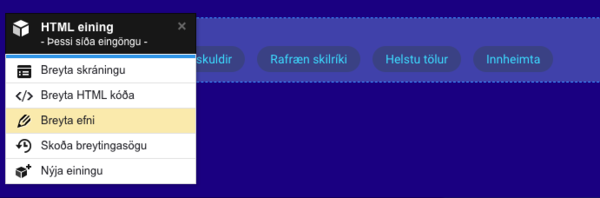
Þar er smellt á bláa takkann í listanum yfir tengt efni og valið "Breyta efni". Við það birtistinn ritillin til að vinna í listanum.
5. Forsíða (einingar á forsíðu)
5.1. Forsíðubanner
Listinn fyrir forsíðubanner er á þessari síðu:
5.1.1. Nýskrá
Til að nýskrá er smellt á gula takkann og valið "Nýskrá efni".
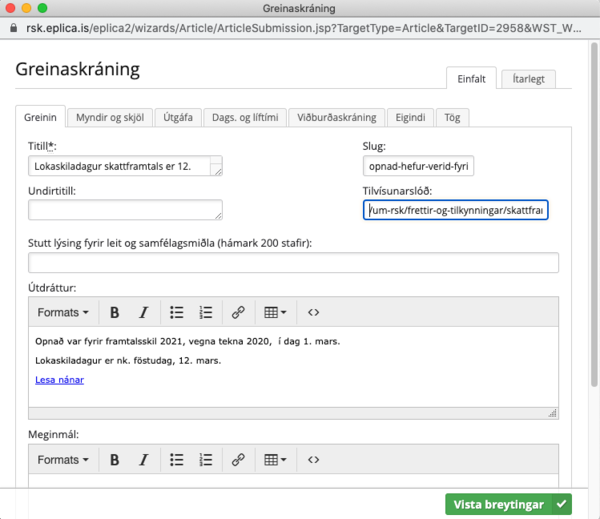
Það þarf að fylla út:
- Titill
- Útdráttur
- Tilvísunarslóð - ATH: tilvísunarslóð má ekki innihalda rsk.is. Slóðin þarf að byrja á þvi sem kemur á eftir ".is"
Dæmi: "/innheimta/einhver-vefslod". - Tengja mynd
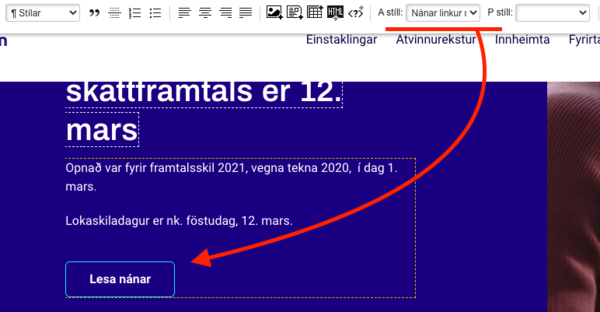
Stærri linkar neðst í borða er best að setja í bullet lista og stílinn "Linkar í forsíðubanner". Þá eru allir linkar staðsettir á sama stað.
Til að setja border stíl á takka, er linkurinn valinn, ar næst er valið í aðgerðastikunni "A stíll: Nánar linkur".
5.1.2. Breyta röðun / eyða grein
Til að breyta röð eða eyða úr lista er valið:
- Menu - Ritstjórnarskjár
Þá birtist listi af öllum greinum á þessari síðu.
Dálkurinn "Röðun" hefur áhrif á röðun listans.
Til að eyða er smellt á ruslatunnu merkið aftast í listanum, en einnig er hægt að merkja sem "Óvirkt".
5.2. Flýtileiðir
Listinn fyrir flýtileiðir er á þessari síðu:
5.2.1. Nýskrá
Til að nýskrá er smellt á gula takkann og valið "Nýskrá efni".
Það þarf að fylla út:
- Titill
- Tilvísunarslóð - ATH: tilvísunarslóð má ekki innihalda rsk.is. Slóðin þarf að byrja á þvi sem kemur á eftir ".is"
Dæmi: "/innheimta/einhver-vefslod". - Tengja mynd
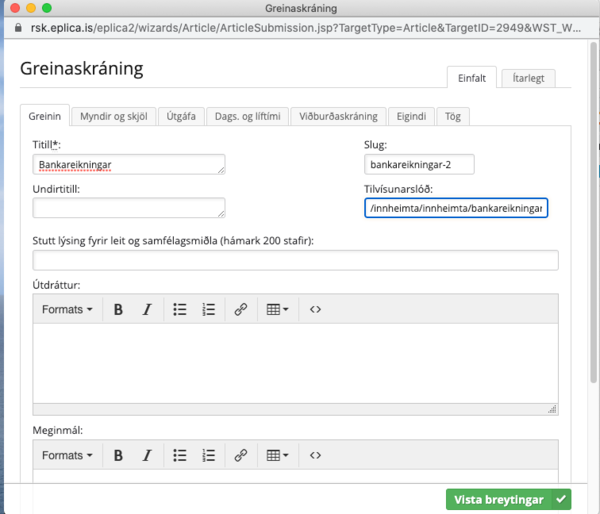
Myndir eru vistaðar undir möppunni "Skrautmyndir".
5.2.2. Breyta röðun / eyða grein
Til að breyta röð eða eyða úr lista er valið:
Menu - Ritstjórnarskjár
Þá birtist listi af öllum greinum á þessari síðu.
Dálkurinn "Röðun" hefur áhrif á röðun listans.
Til að eyða er smellt á ruslatunnu merkið aftast í listanum, en einnig er hægt að merkja sem "Óvirkt".
5.3. Greinalisti neðst á síðu
Listinn fyrir greinalistann neðst á síðu er hér:
Til að breyta röð eða eyða úr lista er valið:
Menu - Ritstjórnarskjár
Þá birtist listi af öllum greinum á þessari síðu.
Dálkurinn "Röðun" hefur áhrif á röðun listans.
Til að eyða er smellt á ruslatunnu merkið aftast í listanum, en einnig er hægt að merkja sem "Óvirkt".